Выбираем компьютер для дома

Автор: Тельминов Александр

Практически каждый месяц ко мне обращается очередная чья-то мама с просьбой помочь выбрать ее чаду компьютер для учебы. Такой чтоб посовременнее и подешевле.

И мне крупно везет если чадом окажется парень. 🙂

Как правило парень уже знает чего хочет. Он видел у друзей, у знакомых, у родственников уже готовую машину, знает примерное количество деталей в ней и что там за что отвечает. Конечно этих знаний мало, но тот факт что паренек нацелен на "крутое железо" облегчает покупку.

С девушками как правило все с точностью на оборот. Когда я привожу девушку в магазин "подешевле" и тычу пальцем в системник - бери вот этот, девушка говорит "хорошо, а вот этот чем хуже?" Приходится рассказывать что у него то одно плохо, то другое. Причем что именно плохо девушку не интересует. Ее интересует шопинг. Тот системник что я ей показал ее не устраивает как правило цветовой гаммой. И начинается хождение по мукам магазинам. Приходится прочитывать все сборки в которые она тычет пальцем. Железо там как правило - барахло, а корпуса немного по эффектнее. Где-то на третьем-четвертом магазине я начинаю выпадать в осадок и соглашаюсь на любую гадость которую она выберет. Контрольный выстрел в мой многострадальный мозг - выбор мышки под цвет монитора. (К витрине с мышами я вообще стараюсь не подходить).

В свете этих событий выложу на блог свои рекомендации дабы любой желающий мог выбрать себе рабочую лошадку сам без моего очного участия.

1. Первое из основного железа, на которое нужно обратить особое внимание - это процессор. Процессор - это "мозг" вашего компьютера. В нем происходят все вычисления. Процессоры в настоящее время выпускаются двумя фирмами AMD и Intel. У каждой фирмы своя линейка моделей от самой дешевой до самой быстрой. Сегодня самыми дешевыми являются одноядерные процессоры. Я их брать не советую. На работу - можно. Домой - нет. Хотя сегодня Windows XP на одноядерных процах летает, завтра может прийти Vista (она конечно уже пришла, только мало кто ее к себе в комп пускает) или Windows 7 и от сегодняшней мощи компьютера не останется и следа. Также не советую гнаться и за 4,6,8-и ядерными процессорами. Двухъядерные-то толком загрузить не можем, а для четырехъядерных еще программы не написаны.

Так что мой совет - двухъядерный процессор AMD x 2, или Intel Core 2 Duo. Первый подешевле, второй понадежней.

2. Второй по важности элемент компьютера - материнская плата. Если процессор - голова, то материнская плата - шея. К материнской плате подключаются все устройства компьютера. Все информационные потоки идут по материнской плате. Самая важная деталь на материнской плате - чипсет. Производителей материнских (системных плат) много. Не будем заострять на них внимания. Как правило сгорают материнские платы легко у любых производителей поэтому заострим внимание только на чипсетах. Для процессора AMD чипсет должен быть nForce, для Intel соответственно Intel.

3. Третье, на что я рекомендую обращать внимание - видеокарта. От нее зависит в какие игрушки вы будете играть, а в какие нет. Ни в коем случае не берите системник со втроенной видеокартой. Половина серьезных игрушек на интегрированной видяхе даже не запустятся. Еще половина будет безбожно тормозить. Видеокарту я рекомендую брать только GeForce самой свежей серии. Ati видяхи рано или поздно выходят из строя или имеют проблемы с драйверами. GeForce  пашут как часы.

И еще один момент. Если вы имеете возможность выбрать видеокарту (например если заказываете сборку из комплектующих), то просите не очень навороченную видеокарточку. Т.к. самые производительные видеокарты имеют сложную и капризную систему охлаждения, которая в лучшем случае будет выть как реактивный двигатель, а в худшем - забьется пылью и сожжет графический процессор на видеокарте.

4. Последняя важная деталь в системнике - жесткий диск. Это очень важная деталь в том плане, что вся ваша работа, фотки, курсовые, музыка, фильмы, и прочее будет храниться на жестком диске. Жив диск - есть информация. Умер диск - нет информации. Из производителей жестких дисков я рекомендую Seagate или  Western Digital. Их диски проверены временем. Умирают они очень редко.

Ескость дисков советую брать не самую максимальную. Сегодня 500-1000 гигабайт будет уместна. Полутора и двух терабайтные пока еще сыроваты. В жестком диске я больше ценю надежность чем емкость. Лучше взять 2 диска по терабайту чем один двух терабайтный.

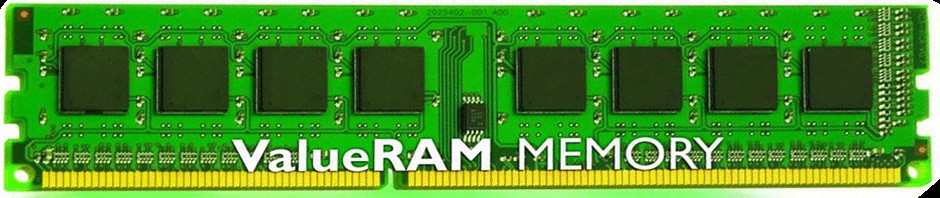
5. Оператиной памяти достатосно 2-4 гигабайта. Для повседневной работы это не принципиально.

6. Пишущий DVD привод - это уже классика. Дохнут они быстро (за 2-3 года),  стоят не дорого, поэтому особой разницы в фирме и модели нет.

7. Блок питания - это важный элемент. Он является таможенником на пути нашего российского электричества в их буржуйскую электронику. Если по сети продет контрабанда в виде скачка напряжения - первым умрет блок питания. Если он выживет - умрет материнская плата.Если и она удержится - умрет жесткий диск.

Но увы, в большинстве случаев мы берем кота в мешке. Блоки питания продаются уже установленные в корпус и менять их в магазине обычно не берутся. Поэтому берем с запасом мощности (на всякий случай) 400-450 Ватт.

8. Монитор рекомендую Samsung. Вот про остальную технику ничего сказать не могу, а их мониторы меня никогда не подводили. Пашут - дай бог каждому. Хотя и бюджетные.

9. Еще рекомендую сразу взять источник бесперебойного питания. К сожалению из розетки у нас идет черте что. То сосед варит, то грозовые разряды наводку дают, то нулевой провод в подъезде отгарает. Компьютер - штука дорогая. Лучше как говорится перебдеть.

10. Остальное - мелочь. Колонки дешевые, клавиатура, мышка, сетевой фильтр - это можно назвать расходными материалами. На них останавливаться тоже не будем.

Остальную периферию (акустику, принтер, сканер, фотик, видеокамеру, тв-тюнер и т.п.) пока рассматривать не будем. Если вам это интересно - пишите. Расскажу.

На этом - удачной покупки!

Рубрика: Железо | Метки: , | Добавить комментарий

Программочка — выручалочка

Автор: Тельминов Александр

Очень часто бывает, что установленный антивирус пропускает один или несколько вирусов в систему. Произойти это может по ряду причин:

  • Антивирусные базы устарели. Если у вас нет интернета, или обновление баз в самом антивирусе неправильное, то базы обновляться не будут. И ваш самый крутой антивирус просто физически не сможет распознать свежие вирусы. Хотя старые вирусы он будет находить исправно, и вам может показаться, что ваш компьютер под полной защитой. Но увы. Компьютер может просто кишеть вирусами, не смотря на работающий антивирус.
  • Сам антивирус модифицирован вирусом. К сожалению бывает и такое. Часто на варезнике можно найти "самый свежий суперпупер антивирус", не требующий регистрации и обновляющийся с официального сайта. Но на самом деле антивирус модифицирован, и пропускает некоторый тип вирусов, через которые злоумышленники получают контроль над вашим компьютером.
  • Начинается эпидемия нового вируса. Время от времени появляются не очередные модификации старых вирусов, а концептуально новые вирусы, пробирающиеся на компьютер через ранее неизвестные дыры в программном обеспечении. Антивирусные программы не знают о таких вирусах, и эвристический анализ тоже бессилен перед такими вирусами. По всей планете начинается эпидемия. С момента первого запуска нового вируса до момента появления у вас лекарства от него могут пройти дни, недели, а то и месяцы. Пока вирус попадет в ловушки антивирусных компаний, пока его обнаружат и препарируют, пока придумают как его обезвреживать и удалять (если вирус нового типа), пока напишут противоядие и добавят его в свои базы, пока вы скачаете новые базы, за это время вирус может просто растерзать ваш компьютер, несмотря на живой антивирус и самые свежие антивирусные базы.

Вобщем, так или иначе, самый мощный лицензионный антивирус с самыми свежими базами - еще не стопроцентная гарантия вашей безопасности. Поэтому время от времени (а тем более при подозрении на наличие в системе вируса) полезно проверять компьютер другой антивирусной программой, отличной от установленного у вас антивируса.

Но есть одно НО! Внимание!!! Не устанавливайте одновременно 2 и более антивируса на компьютер! Т.к. После перезагрузки ваш компьютер больше не запустится. 2 резидентных антивирусных модуля (их еще называют "мониторами") имеют свойство следить за действиями друг друга, и зацикливаются на этом увлекательном для них занятии напрочь забывая разрешить загружаться операционной системе.

В отличии от "антивирусных мониторов", "антивирусные сканеры" друг другу не мешают. Поэтому при одном установленном и работающем мониторе, можно запускать сканеры других производителей.

Один из таких сканеров предоставляется доктором вебером для свободного скачивания абсолютно бесплатно. Выручал меня этот сканер огромное количество раз. Так, при живом и работающем антивирусе Nod32, я примерно раз в месяц скачиваю эту программку, и запускаю сканирование. Пару-тройку полуживых вирусов в системе она находит. А когда меня зовут знакомые, посмотреть их компьютер, я обязательно скачиваю свежую версию этой утилиты и провожу на их  компьютере тотальную зачистку. (Бывает до тысячи живых червей из системы выхлапываю).

Скачивать сканер доктора вебера со свежими базами можно тут: http://www.freedrweb.com/cureit/

Рубрика: Безопасность | Метки: , , | Добавить комментарий

Десять вариантов как использовать старый компьютер

Многие задаются вопросом, что делать со своими старыми компьютерами. Мы предлагаем 10 возможных вариантов их применения: от домашнего сервера или медиацентра до распродажи по частям или превращения в оригинальный элемент оформления.

В связи с постоянным понижением цен на все более совершенные компьютеры, старые компьютеры просто валяются без дела, например, такие как 300 МГц Pentium II. Такой компьютер уже не обновишь. Область его применения ограничена только фантазией владельца.

Эксперименты с компьютерными сетями.

Имея под руками два компьютера, вы можете объединить их в сеть. Все версии Windows c Windows 95 имеют встроенные сетевые возможности, так что дополнительные программы для этого не понадобятся. С аппаратной стороны вам понадобится сетевая карта для вашего старого компьютера, и для нового, если он не оснащен сетевой картой, сетевой кабель и свитч или маршрутизатор.

Из файлов справочной системы Windows много полезной информации на эту тему почерпнуть не удастся. Здесь на помощь могут прийти руководства, множество которых можно найти в интернет.

Мультимедийный плеер

Многие компьютеры имеют звуковые карты, и, как правило, если на компьютере установлен процессор мощнее Pentium 200 МГц, он вполне сносно работает с плеером Winamp. Попробуйте установить ваш любимый плеер на старый компьютер, и вы сможете, подключив его к аудиосистеме в гостиной, использовать его как медиаплеер и хранилище для MP3 и WMA файлов.

В самом простейшем случае, можно подключить компьютер к двум колонкам среднего класса. Для подключения к домашнему кинотеатру вам потребуется сделать несколько покупок. Во-первых, купите комплект из беспроводной мыши и клавиатуры, чтобы не быть привязанным к компьютеру. Не обойтись и без видеокарты с видеовыходом, чтобы смотреть фильмы на большом телевизоре, а не на мониторе. Если старый компьютер подсоединен к вашему основному компьютеру по сети, вы сможете воспроизводить на этом мультимедийном центре еще и файлы с основного компьютера.

Многопользовательские игры

Как только будет налажена ваша домашняя сеть, можно приобщить своих друзей к многопользовательским играм. Можно найти игры, которые хорошо работают на вашем старом компьютере. Лучшим вариантом может стать DOOM 95-го года выпуска, который работает достаточно хорошо и на компьютерах с процессорами 486DX/66, а тем более на Pentium 200. Игра требует Windows 95 или систему более поздней версии.

Установка Linux

Даже если вы совсем не долго работаете с компьютерами, вы, скорее всего, уже слышали о бесплатных операционных системах и разнообразных дистрибутивах Linux. Старый компьютер - вот шанс попробовать каково работать с Linux, не повредив своему основному ПК c Windows.

Linux хорошо поддерживает старые компоненты. Даже создается впечатление, что чем старше аппаратные компоненты, тем лучше Linux их поддерживает. Если процессор вашего старого компьютера работает на частоте около 300 МГц, можете попробовать установить Mandrake Linux. Это наиболее дружественный дистрибутив.

Сервер печати, файловый или web-сервер

Для всего описанного выше ваш старый компьютер может оказаться очень медленным. Тогда его можно использовать в качестве домашнего сервера.

Если у вас есть несколько принтеров, подключенных к разным компьютерам, попробуйте подключить их к одному старому компьютеру. Оставляя его постоянно включенным, и вы сможете по сети печатать на любом принтере с любого компьютера.

Можно использовать компьютер как файловый сервер, размещая на нем информацию, которая может понадобиться на других компьютерах домашней сети. Если же вы подключены к интернету по выделенной линии, из старого компьютера можно сделать и web-сервер. Для этого можно не устанавливать специальную операционную систему. Подойдет Windows 98 и бесплатный web-сервер, например, Apache .

Передайте старый компьютер ближайшей школе

Если вы не можете найти применение своему старому компьютеру, позвоните в ближайшую школу или районный отдел образования. Многие школы будут рады компьютерам и с 486-ми процессорами. Многие известные компании постоянно передают компьютеры образовательным организациям и детям. Среди таких компаний Dell и Gateway, тем более, сейчас школа сможет получить бесплатно для подаренного вами компьютера лицензионную копию Windows от Майкрософт.

Используйте старый компьютер как наглядное пособие

Если вы никогда не видели как выглядит процессор, или не знаете, как устанавливается жесткий диск. Почему бы не разобраться в подобных вопросах на старом, уже не нужном компьютере? Это лучшее средство для практических занятий по сборке компьютеров и их обновлению.

Разберите и продайте компьютер по частям

Множество организаций и пользователей для своих целей все еще используют старые компьютеры, и они их полностью устраивают, особенно, если для их задач были написаны специальные программы, рассчитанные именно на этот класс компьютеров.

Затруднения, как правило, возникают при выходе из строя какого-то компонента. Покупать новый компьютер дорого, а некоторые компоненты старых компьютеров могут уже давно не выпускаться и стать настоящим раритетом. В связи с этим, многие детали вашего компьютера могут быстро найти покупателей.

Превратите компьютер в аквариум

Классический пример использования старого неисправного компьютера Apple Macintosh - превращение его в аквариум (маквариум). Мы говорим об аквариуме, помещенном внутрь корпуса компьютера, но можно и сделать аквариум из корпуса. Зачем устанавливать на новый компьютер хранитель экрана с неживыми рыбками, если можно увидеть на экране старого монитора настоящих рыбок?

Проявите собственную фантазию

Предыдущий способ использования отслужившего свой срок компьютера или монитора стал очередным доказательством того, что, задействовав собственную фантазию, можно обеспечить новую жизнь казалось-бы не нужной вещи. Если ни один из перечисленных способов использования старого компьютера вам не подходит, прежде чем от него избавиться, попробуйте подключить свою фантазию, возможно, у вас получится что-то оригинальное и действительно нужное.

Источник: www.tech.stolica.ru

Рубрика: Железо | Метки: , , , | Добавить комментарий